Saturday, December 12, 2015

Cara Menyembunyikan Beberapa Kontak di LINE

 LINE adalah sebuah aplikasi pengirim pesan instan gratis yang dapat digunakan pada berbagai platform seperti telepon cerdas, tablet, dan komputer. LINE menggunakan jaringan internet sehingga pengguna LINE dapat melakukan aktivitas seperti mengirim pesan teks, mengirim gambar, video, pesan suara, dan lain lain. LINE diklaim sebagai aplikasi pengirim pesan instan terlaris di 42 negara. 
Seringkali isi kontak di LINE berisi banyak sekali nama baik yang dikenal maupun tidak dikenal. Hal tersebut pastinya membuat kamu susah ketika mencari sebuah nama di kontak LINE kamu. Untuk mempermudahnya, kamu bisa menggunakan tombol favorit untuk menandai kontak yang sering kamu hubungi atau paling intensif berkomunikasi. Nah, cara lain  untuk memudahkan pencarian nama atau kontak di LINE yaitu dengan menyembunyikan kontak lain di LINE yang tidak penting. Berikut in Cara Menyembunyikan Beberapa Kontak di LINE;

1. Buka atau jalankan aplikasi LINE.


2. Buka menu Friends, kemudian pilih ikon tiga titik.


3. Pilih Edit Friend List.


4. Kemudian, tandai beberapa kontak yang ingin disembunyikan.


5. Setelah itu pilih tombol Hide berwarna hitam di bawah.


Handphone Network Software Tutorial

Friday, December 11, 2015

Pengertian IDE (Integrated Development Environment)


IDE (Integrated Development Environment) adalah program komputer yang memiliki beberapa fasilitas untuk membantu dalam pembangunan perangkat lunak. Tujuan dari IDE adalah untuk menyediakan semua utilitas yang diperlukan dalam membangun perangkat lunak. Sekarang telah banyak IDE yang sudah digunakan secara bebas, seperti MS Visual Basic untuk Basic, MS Visual C++ untuk C, Borland Delphi untuk Delphi, Eclipse dan NetBeans untuk Java, Turbo Pascal untuk Pascal, dan masih banyak yang lainya.   Adapun fasilitas-fasilitas yang terdapat pada IDE antar lain:
  • Editor, yaitu fasilitas tempat menuliskanya kode sumber untuk membuat sebuah program.
  • Compiler, yaitu fasilitas untuk mengecek sintaks dari kode sumber kemudian mengubahnya menjadi bentuk binari yang sesuai dengan bahasa mesin.
  • Linker, yaitu fasilitas untuk menyatukan data binari dari beberapa kode sumber yang dihasilkan compiler sehingga data-data binari tersebut menjadi satu kesatuan dan menjadi suatu program komputer yang siap dieksekusi.
  • Debuger, yaitu fasilitas untuk mengecek jalannya program dan mencari bug/kesalahan yang terdapat pada program yang telah dibuat.
Handphone Linux Programming Software Technology Windows

Wednesday, December 9, 2015

10 Situs Untuk Belajar Pemrograman Web


 Pemrograman web diambil dari 2 suku kata yaitu pemrograman dan web. Pemrograman diartikan sebagai proses, cara, pembuatan program. Sedangkan web adalah jaringan komputer yang terdiri dari kumpulan situs internet yang menawarkan teks, grafik, suara dan sumber daya animasi melalui protokol transfer hypertext dan WWW (world wide web), World Wide Web adalah halaman-halaman website yang dapat saling terkoneksi satu dengan lainnya (hyperlink) yang memuat banyak informasi. WWW berjalan dengan protokol HyperText Transfer Protokol. Halaman web merupakan file teks murni (plain text) yang berisi sintaks-sintaks HTML yang dapat dibuka, dilihat, dan diterjemahkan dengan Web Browser . Sintaks HTML mampu memuat konten text, gambar, audio, video dan animasi. Kini internet identik dengan web, karena kepopuleran web sebagai standar interface pada lanyanan-layanan yang ada di internet, dari awalnya sebagai penyedia informasi, ini digunakan juga untuk komunikasi dari email sampai dengan chatting, sampai dengan melakukan transaksi bisnis (commerce). Nah, untuk kalian yang tertarik dengan pemrograman web, berikut ini adalah 10 Situs Referensi untuk Belajar Pemrograman Web;

1. W3Schools

W3school adalah situs pembelajaran pemrograman web yang sangat lengkap dan mudah untuk mempelajarinya, karena W3School tidak hanya memberikan teori, namun juga praktek yang langsung bisa Anda praktekkan yang sedang dibahas saat itu juga.
Selain itu, W3school dilengkapi dengan tutorial kode-kode website lain yang lebih kompleks seperti Javascript, JQuery, ASP, dan sebagainya.
2. Codecademy

 Codecademy adalah situs menarik untuk belajar pemrograman secara online. Dalam situs Codecademy pembaca dapat belajar melalui menu latihan yang ada atau memberikan pelajaran kepada orang yang sedang belajar. Menariknya, pembaca akan disajikan petunjuk untuk kode, kotak untuk memasukkan kode, dan kotak yang berisikan hasil dari kode yang pembaca masukkan. Apabila kode yang telah dimasukkan benar, maka pembaca dapat langsung menyimpanya.Dengan hal ini akan sangat memudahkan pembaca untuk mempelajari struktur pemrograman baik ketika benar, maupun terdapat kesalahan. Selain itu, ketika pembaca selesai dengan menu latihan maka situs akan memberikan penghargaan berupa lencana, dan mengetahui seberapa jauh persentase dalam menuju tahap akhir latihan. Bahasa yang dapat dipelajari di Codecademy adalah Ruby, Python, PHP, HTML, HTML5, CSS, JavaScript,dan JQuery.

Codecademy


3. CodeSchool


CodeSchool adalah salah satu situs pemrograman web yang interaktf sama halnya seperti Codecademy ini, pembaca akan disajikan tutorial, contoh kode, latihan, dan penghargaan menarik mengenai bahasa pemrograman. Bisa dibilang situs ini bersifat interaktif dalam melakukan pengajarannya hampir sama seperti Codecademy. Pengguna yang berhasil menyelesaikan menu latihan akan mendapatkan nilai seperti layaknya di sekolah. Situs ini mendukung bahasa pemrograman seperti Ruby, JavaScript, HTML, CSS, dan Objective C.

CodeSchool


4. LearnStreet


Situs ini menyediakan tutorial, menu latihan, dan proyek untuk belajar pemrograman dari JavaScript, Ruby, dan Python. Untuk metode latihannya, situs ini hampir sama dengan Codecademy dan CodeSchool dimana pengguna akan disajikan penjelasan inti, glosarium, video tutorial, kotak memasukkan kode, dan kotak hasil.
Menariknya, di LearnStreet terdapat proyek-proyek aplikasi yang dapat diujikan oleh situs ini kepada penggunanya agar dapat memahami struktur program dari proyek tersebut. Selain itu, pada LearnStreet ini pembaca bisa menjadi guru untuk memberikan tutorialnya.

LearnStreet


5. CodeAvengers


 Code Avengers adalah situs yang memuat 3 tutorial yang terfokus pada pembuatan produk, yaitu Build websites, Build apps, dan Build games. Codeavengers memiliki kekurangan, yaitu kita hanya dapat mempelajari HTML dan CSS saja.

CodeAvengers


6. TeamTreeHouse

Teamtreehouse adalah situs pembelajaran pemrograman web dan mobile yang berbayar atau tidak gratis, bukan seperti situs-situs lainya yang sudah disebutkan di atas. Hal ini karena di Teamtreehouse anda akan dibimbing secara langsung maupun tidak langsung oleh para professional programmer disana. Namun, jika Anda hanya untuk sekedar mencoba, anda bisa mendaftar secara Free Trial. Selain pembelajaran tentang bahasa pemrograman web, Teamtreehouse juga menyuguhkan pelajaran tentang desain dan bisnis seputar web.


7. HTMLandCSSBook

  
HTML and CSS Book tidak menyediakan tutorial secara langsung, namun disana terdapat code sample  berisi semua penggunaan kode HTML dan CSS yang sangat lengkap yang bisa Anda download secara gratis.
8. JagoCoding
Jagocoding adalah situs berbasis jejaring sosial yang berisi tutorial pemrograman web. Jagocoding mengusung tema learn and share, dimana kita dapat belajar sekaligus berbagi ilmu yang telah kita miliki kepada pengguna lain. Pengguna Jagocoding tersebar mulai dari pemrograman komputer tingkat dasar, menengah, maupun tingkat yang lebih tinggi.
9. Codecourse

Codecourse adalah situs pembelajaran pemrograman web seperti halnya situs-situs yang sudah disebutkan di atas, namun Codecourse menyuguhkan tutorial tentang pemrograman web berbentuk video.


10. Udemy
 Udemy saat ini memiliki 64 video belajar PHP , MySQL, dan framework-framework terbaru yang bisa Anda tonton secara grastis. Sebagian besar video di Udemy menggunakan bahasa Inggris.
Handphone Network Programming Security Software Technology Top 10 Web

Cara Menggunakan Google Drive di Terminal Linux

 Google Drive adalah layanan penyimpanan daring milik Google yang diluncurkan pada 24 April 2012. Layanan ini merupakan ekstensi dari Google Docs dan akan mengganti URL docs.google.com dengan drive.google.com setelah diaktifkan. Google Drive memberikan layanan penyimpanan gratis sebesar 15 GB dan dapat ditambahkan dengan pembayaran tertentu. Dengan fitur unggulan yang sama seperti Dropbox, yaitu sinkronisasi data melalui folder khusus di dalam desktop atau lebih dikenal dengan Desktop Sync Clients. Google Drive memberikan kapasitas gratis sebesar 5 GB dan tentunya fitur-fitur yang terintegrasi dengan layanan Google lainnya seperti: Gmail, G+ dan Google Search. Fitur yang bisa digaris bawahi dari Google Drive adalah API’s untuk para Developer. Hingga kini Google Drive telah terhubung dengan puluhan aplikasi pihak ketiga. Berikut ini Cara Menggunakan Google Drive di Terminal Linux;


1. Pertama, download terlebih dahulu Gdrive. Gdrive adalah sebuah tool berbasis text command line yang dapat mengelola, mengungah, mengunduh, menghapus, maupun berbagi berkas di Google Drive.

Download

2. Setelah download selesai, instal GDrive dengan cara membuka terminal kemudian masukkan perintah berikut:


3.Proses instalasi selesai, sekarang Anda dapat menggunakan GDrive dengan format perintah berikut:


drive [global options]  [verb options]
 
 
Keterangan:
 
 Global options:
        -a, --advanced Advanced Mode -- lets you specify your own oauth client id and secret on setup
        -c, --config   Set application path where config and token is stored. Defaults to ~/.gdrive
        -v, --version  Print version
        -h, --help     Show this help

Verbs:
    delete:
        -i, --id       File Id (*)
    download:
        -i, --id       File Id (*)
        -s, --stdout   Write file content to stdout
            --pop      Download latest file, and remove it from google drive
    folder:
        -t, --title    Folder to create (*)
        -p, --parent   Parent Id of the folder
            --share    Share created folder
    info:
        -i, --id       File Id (*)
    list:
        -m, --max      Max results
        -t, --title    Title filter
        -q, --query    Query (see https://developers.google.com/drive/search-parameters)
        -s, --shared   Show shared status (Note: this will generate 1 http req per file)
        -n, --noheader Do not show the header
    share:
        -i, --id       File Id (*)
    unshare:
        -i, --id       File Id (*)
    upload:
        -f, --file     File or directory to upload (*)
        -s, --stdin    Use stdin as file content (*)
        -t, --title    Title to give uploaded file. Defaults to filename
        -p, --parent   Parent Id of the file
            --share    Share uploaded file
    url:
        -i, --id       File Id (*)
        -p, --preview  Generate preview url (default)
        -d, --download Generate download url
 
 
Beikut ini beberapa contoh masukkan perintah di GDrive:

 
Daftar berkas
 
$ drive list
Id                             Title                     Size     Created
0B3X9GlR6EmbnenBYSFI4MzN0d2M   drive-freebsd-amd64       5 MB     2013-01-01 21:57:01
0B3X9GlR6EmbnOVRQN0t6RkxVQk0   drive-windows-amd64.exe   5 MB     2013-01-01 21:56:41
0B3X9GlR6Embnc1BtVVU1ZHp2UjQ   drive-linux-arm           4 MB     2013-01-01 21:57:23
0B3X9GlR6EmbnU0ZnbGV4dlk1T00   drive-linux-amd64         5 MB     2013-01-01 21:55:06
0B3X9GlR6EmbncTk1TXlMdjd1ODQ   drive-darwin-amd64        5 MB     2013-01-01 21:53:34
 
 
Mengunggah berkas atau direktori
 
$ drive upload --file drive-linux-amd64
Id: 0B3X9GlR6EmbnU0ZnbGV4dlk1T00
Title: drive-linux-amd64
Size: 5 MB
Created: 2013-01-01 21:55:06
Modified: 2013-01-01 21:55:06
Owner: Petter Rasmussen
Md5sum: 334ad48f6e64646071f302275ce19a94
Shared: False
Uploaded 'drive-linux-amd64' at 510 KB/s, total 5 MB


Mengunduh berkas
 
 $ drive download --id 0B3X9GlR6EmbnenBYSFI4MzN0d2M
Downloaded 'drive-freebsd-amd64' at 2 MB/s, total 5 MB


Berbagi berkas
 
$ drive share --id 0B3X9GlR6EmbnOVRQN0t6RkxVQk0
File 'drive-windows-amd64.exe' is now readable by everyone @ https://drive.google.com/uc?id=0B3X9GlR6EmbnOVRQN0t6RkxVQk0


Info berkas
 
$ drive info --id 0B3X9GlR6EmbnVHlHZWZCZVJ4eGs
Id: 0B3X9GlR6EmbnVHlHZWZCZVJ4eGs
Title: hello.txt
Size: 12 B
Created: 2013-01-01 22:05:44
Modified: 2013-01-01 22:05:43
Owner: Petter Rasmussen
Md5sum: e59ff97941044f85df5297e1c302d260
Shared: False


URL menuju ke berkas
 
$ drive url --id 0B3X9GlR6EmbnVHlHZWZCZVJ4eGs
https://drive.google.com/uc?id=0B3X9GlR6EmbnVHlHZWZCZVJ4eGs 
Linux Network Software Tutorial Web

Tuesday, December 8, 2015

Biografi Matt Mullenweg Sang Pendiri WordPress


Matthew Charles Mullenweg atau lebih dikenal dengan Matt Mullenweg (lahir di Houston, Texas, Amerika Serikat, 11 Januari 1984; umur 31 tahun) adalah pendiri sekaligus pengembang untuk CMS WordPress. Matt menempuh pendidikan SMA di bidang Seni Visual dan Pertunjukan dan dia mahir memainkan alat musik saxophone. Meskipun studinya bukan dibidang teknologi komputer dan programming, Matt berhasil mendirikan serta mengembangkan CMS yang kini sangat terkenal yakni WordPress, Akismet, dan bisnis lainya.
WordPress mulai dibangun saat Matt berusia 18 tahun (tahun 2002). Ketika itu, Matt baru mulai menggunakan fasilitas blog b2. Ia menggunakan b2 untuk mengabadikan foto-fotonya selama perjalanan ke Washington D.C. Namun, beberapa bulan kemudian, blog b2 berhenti mengembangkan softwarenya. Karena kondisi seperti itu, muncullah pemikiran kreatif dari Matt. Pada Januari 2003, Matt Mullenweg mengumumkan melalui blog-nya bahwa dia akan mengembangkan blog b2 sehingga sesuai dengan standar web saat itu.
Dengan inisiatif sendiri, Matt bersama Mike Little mulai memgembangkan coding WordPress berbasis b2. Kemudian, Mike dan Matt bersama Michel Valdrighi (mantan pengembang b2), mulai aktif mengembangkan WordPress hingga lahirlah WordPress yang Anda kenal saat ini. Pada 27 Mei 2003, WordPress versi 0.70 dirilis. Versi 0.7 ini masih mengandung struktur file yang sama dengan pendahulunya, yaitu b2.
Di usia 19 tahun (Maret 2003), Matt bersama rekannya mendirikan GMPG dengan format yang lebih kompleks dari HTML. Setahun kemudian, WordPress meluncurkan fasilitas Ping-O-Matic yang berguna untuk mengirim ping notifikasi kepada search engine blog seperti Technorati. Dan saat ini, Ping-O-Matic telah melayani lebih 1 juta ping tiap harinya.
Walau Matt merupakan mahasiswa Drop Out dari kampusnya, ia berhasil menjadi pengusaha muda yang kaya dan sukses. Pada tahun 2007, Ia pun dinobatkan sebagai 16 dari “50 Orang Terpenting di Dunia Internet” oleh PC World.
Biography Careers History Network Programming Software Technology Web

Cara Instalasi Kali Linux


Spesifikasi
  •  Minimal 10 GB space kosong di hardisk.
  • Minimal RAM berukuran 512 MB.
  • Komputer yang mendukung boot melalui CD-DVD atau USB.
  Peralatan Instalasi
  • File .iso Kali Linux (Download).
  •  DVD atau USB.

Proses Instalasi

1. "Burn" file .iso Kali Linux ke DVD atau Image Kali Linux Live ke USB.
2. Atur komputer untuk boot dari DVD/USB di BIOS.

3. Restart komputer Anda dan boot melalui media instalasi yang Anda pilih.

4. Pilih Graphical atau Text-Mode install di Kali Linux Boot Menu. Kali ini saya memilih Graphical install.


4. Pilih bahasa dan negara Anda, kemudian Anda akan diminta untuk mengkonfigurasi keyboard Anda dengan keymap yang sesuai.


5. Pilih lokasi geografis Anda.


6.  Masukan hostname untuk komputer Anda, kali ini saya menggunakan nama "Kali" sebagai hostname.


7. Masukkan domain untuk komputer Anda, jika tidak memiliki domain Anda dapat melewati bagian ini.


8. Selanjutnya, masukkan nama lengkap Anda untuk sebuah user (non-root).


9. Masukkan username untuk komputer Anda, kali ini saya menggunakan username "eva".


10. Selanjutnya, pilih zona waktu Anda, kali ini saya menggunakan zona waktu Pacific.


11. Setup akan mengecek disk Anda dan akan muncul empat pilihan. Kali ini saya menggunakan seluruh disk dan tidak mengkonfigurasi LVM (logical volume manager). Pengguna yang berpengalaman dapat menggunakan metode partisi Manual untuk pilihan konfigurasi yang lebih rinci.


12. Pilih disk untuk membuat partisi Kali Linux.


13. Sesuai kebutuhan, Anda dapat memilih untuk menyimpan file instalasi dalam sebuah partisi tunggal secara default. Jika Anda tidak yakin mana yang anda pilih, pilihlah All files in one partition.


14. Anda dapat melakukan review terakhir terhadap konfigurasi disk Anda.


15. Pilih Yes untuk menginstal Network Mirror yang berfungsi untuk mendistribusikan aplikasi-aplikasi versi terbaru.


16. Selanjutnya, instal GRUB Loader, pilih Yes untuk menginstal.


17. Proses instalasi selesai, selanjutnya Reboot dengan meng-klik Continue.


18. Sekarang Anda telah selesai menginstal Kali Linux, Anda dapat melakukan kustomisasi sistem Anda. Kali General Use adalah bagian dari situs kami yang memuat informasi lebih lanjut dan Anda juga dapat menemukan tips tentang cara untuk memaksimalkan Kali Linux di Forum Pengguna Kali Linux.


Sumber:
Hardware Linux Network Security Software Tutorial

10 Bahasa Pemprograman Paling Populer di Dunia


1. Java
 Java adalah bahasa pemrograman yang dapat dijalankan di berbagai komputer termasuk telepon genggam. Bahasa ini banyak mengadopsi sintaksis yang terdapat pada C dan C++ namun dengan sintaksis model objek yang lebih sederhana serta dukungan rutin-rutin aras bawah yang minimal.
 
2. C
 C adalah bahasa pemrograman yang dapat digunakan untuk memprogram sistem dan jaringan komputer dan sering digunakan dalam mengembangkan software. C juga banyak dipakai oleh berbagai jenis platform sistem operasi dan arsitektur komputer.

3. C++
 C++ adalah bahasa pemrograman yang dikembangkan dari bahasa C, namun dalam C++ telah ditambahkan konsep-konsep baru seperti Class.

4. Python
  Python adalah bahasa pemrograman interpretatif multiguna dengan berfokus pada tingkat keterbacaan kode. Python diklaim sebagai bahasa yang menggabungkan kapabilitas, kemampuan, dengan sintaksis kode yang sangat jelas, dan dilengkapi dengan fungsionalitas pustaka standar yang besar serta komprehensif.

5. C#
 C# (C sharp) adalah bahasa pemrograman berorientasi objek yang dikembangkan dari bahasa C++ oleh Microsoft sebagai bagian dari  .NET Framework. C# telah diperbarui dengan beberapa aspek atau fitur bahasa yang terdapat pada bahasa-bahasa pemrograman lainnya seperti Java, Delphi, dan Visual Basic dengan beberapa penyederhanaan.

6. R
 R adalah bahasa pemrograman yang digunakan secara luas untuk pengembangan perangkat lunak statistika dan analisis data. R menyediakan berbagai teknik statistika seperti permodelan linier dan nonlinier, uji statistik klasik, analisis deret waktu, klasifikasi, klasterisasi, dan sebagainya.

7. PHP
 PHP adalah bahasa pemrograman yang dapat disisipkan ke dalam HTML. PHP banyak dipakai untuk memrogram situs web dinamis dan dapat digunakan untuk membangun sebuah CMS.

8. JavaScript
 JavaScript adalah bahasa pemrograman berbasis Java yang membantu dalam pemrograman web. JavaScript dapat bekerja di sebagian besar penjelajah web populer seperti Internet Explorer (IE), Mozilla Firefox, Netscape dan Opera. JavaScript dapat disisipkan dalam halaman web, seperti halnya dengan PHP.

9. Ruby
 Ruby adalah bahasa pemrograman berorientasi objek yang dikembangkan dari C dan memiliki kemampuan dasar yang sama seperti Perl dan Python. Ruby bertujuan untuk menggabungkan kelebihan dari semua bahasa-bahasa pemrograman komputer.


10. MatLab
 MatLab (Matrix Laboratory) adalah bahasa pemrograman yang memungkinkan pengguna memanipulasi matriks, pem-plot-an fungsi dan data, implementasi algoritma, membuat antarmuka pengguna, dan sebagai interface dengan program dalam bahasa lainnya.
Handphone Network Programming Software Technology Top 10 Web Windows

Cara Update Windows 8 ke Windows 10 Final Menggunakan Windows Media Creation Tool


Windows 10 adalah sistem operasi terakhir yang dikembangkan oleh Microsoft. Windows 10 memiliki menu start bergaya Classic di kolom pertama dan bergaya Flat di kolom kedua. Windows 10 bertujuan untuk memperbaiki kekurangan pada UI di Windows 8 dengan menambahkan mekanik tambahan yang dirancang untuk meningkatkan UX pada perangkat yang bukan layar sentuh seperti komputer desktop dan laptop. Berikut ini langkah-langkah untuk mengupdate Windows 8 ke Windows 10 Final menggunakan Windows Media Creation Tool;

1. Pertama, download terlebih dahulu Windows Media Creation Tool sesuai bit OS yang Anda gunakan saat ini.

Download


2. Setelah terdownload, jalankan Windows Media Creation Tool dan pilih Upgrade this PC Now


3. Kemudian pilih media instalasi, kali ini saya memilih ISO File.


4. Proses mendownload akan berjalan, tunggu sampai proses mendownload selesai.


5. Setelah proses mendownload selesaai, Windows Media Creation Tool akan langsung memverifikasi, kemudian akan membuat media instalasi untuk Windows 10.


6. Kemudian, buka software DVD Burner untuk "burn" file ISO tadi ke disc.


7. Biasanya proses instalasi akan berjalan, tetapi kadang-kadang akan muncul jendela error seperti ini. (Untuk mengatasinya, tutup jendela Setup dan ulangi proses dari awal)


8. Jika tidak terjadi error, Anda bisa memilih Upgrade this PC, kemudian Anda bisa mengikuti semua opsi di jendela berikutnya untuk menjalan proses instalasi.

Software Technology Tutorial Windows

Wednesday, October 14, 2015

Cara Menghapus Netware di Windows XP

 
  NetWare atau Novell NetWare adalah perangkat jaringan yang bagi kebanyakan orang memiliki fungsi yang menguntungkan, sepeti menyediakan akses remote file, sharing printer dan dukungan untuk berbagai aplikasi seperti transfer surat elektronik dan akses database. Tetapi untuk sebagian orang NetWare juga menjengkelkan, karena NetWare akan mengubah welcome screen menjadi bergaya Classic jika terinstall di perangkat jaringan Anda.


1. Buka Control Panel.
Klik tombol Start>Control Panel

2. Setelah masuk, klik Network and Internet Connection.


 3. Kemudian, klik Network Connection.


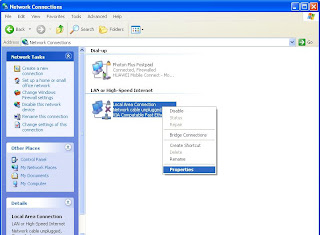
4. Pilih koneksi internet dan klik kanan, kemudian klik Properties. contoh di bawah adalah Local Area Connection.


5. Kemudian, di tab General, pilih Client Service for Netware dan klik Uninstall.


6. NetWare telah dihapus dari perangkat Anda, sekarang fitur-fitur windows yang disable oleh NetWare dapat berfungsi sepeti semula.
Network Software Tutorial

Pengertian ROM

 
   ROM  (Read-only Memory) adalah istilah untuk media penyimpanan data pada komputer. ROM bersifat permanen, artinya program atau data yang disimpan di dalam ROM, tidak mudah hilang atau berubah walau aliran listrik di matikan.
Menyimpan data pada ROM tidak dapat dilakukan dengan mudah, namun membaca data dari ROM dapat dilakukan dengan mudah. Biasanya program / data yang ada pada dalam ROM telah diisi oleh pabrik yang memproduksinya. Oleh karena sifat ini, ROM digunakan untuk menyimpan firmware (piranti lunak yang berhubungan erat dengan piranti keras).
Salah satu contoh ROM adalah ROM BIOS yang berisi program dasar sistem komputer yang mengatur atau menyiapkan semua peralatan dan komponen yang ada di dalam komputer saat komputer dihidupkan.
ROM modern biasanya berbentuk IC, persis seperti media penyimpanan lainnya seperti RAM. Untuk membedakannya perlu membaca teks yang tertera pada IC-nya. Biasanya dimulai dengan nomer 27xxx, angka 27 menunjukkan jenis ROM , xxx menunjukkan kapasitas ROM (dalam satuan kilo bit).
Handphone Hardware Technology


Advertising

Copyright © Freaker_Media 2020

Template by Templateism