Tuesday, December 8, 2015

Biografi Matt Mullenweg Sang Pendiri WordPress


Matthew Charles Mullenweg atau lebih dikenal dengan Matt Mullenweg (lahir di Houston, Texas, Amerika Serikat, 11 Januari 1984; umur 31 tahun) adalah pendiri sekaligus pengembang untuk CMS WordPress. Matt menempuh pendidikan SMA di bidang Seni Visual dan Pertunjukan dan dia mahir memainkan alat musik saxophone. Meskipun studinya bukan dibidang teknologi komputer dan programming, Matt berhasil mendirikan serta mengembangkan CMS yang kini sangat terkenal yakni WordPress, Akismet, dan bisnis lainya.
WordPress mulai dibangun saat Matt berusia 18 tahun (tahun 2002). Ketika itu, Matt baru mulai menggunakan fasilitas blog b2. Ia menggunakan b2 untuk mengabadikan foto-fotonya selama perjalanan ke Washington D.C. Namun, beberapa bulan kemudian, blog b2 berhenti mengembangkan softwarenya. Karena kondisi seperti itu, muncullah pemikiran kreatif dari Matt. Pada Januari 2003, Matt Mullenweg mengumumkan melalui blog-nya bahwa dia akan mengembangkan blog b2 sehingga sesuai dengan standar web saat itu.
Dengan inisiatif sendiri, Matt bersama Mike Little mulai memgembangkan coding WordPress berbasis b2. Kemudian, Mike dan Matt bersama Michel Valdrighi (mantan pengembang b2), mulai aktif mengembangkan WordPress hingga lahirlah WordPress yang Anda kenal saat ini. Pada 27 Mei 2003, WordPress versi 0.70 dirilis. Versi 0.7 ini masih mengandung struktur file yang sama dengan pendahulunya, yaitu b2.
Di usia 19 tahun (Maret 2003), Matt bersama rekannya mendirikan GMPG dengan format yang lebih kompleks dari HTML. Setahun kemudian, WordPress meluncurkan fasilitas Ping-O-Matic yang berguna untuk mengirim ping notifikasi kepada search engine blog seperti Technorati. Dan saat ini, Ping-O-Matic telah melayani lebih 1 juta ping tiap harinya.
Walau Matt merupakan mahasiswa Drop Out dari kampusnya, ia berhasil menjadi pengusaha muda yang kaya dan sukses. Pada tahun 2007, Ia pun dinobatkan sebagai 16 dari “50 Orang Terpenting di Dunia Internet” oleh PC World.
Biography Careers History Network Programming Software Technology Web

Cara Instalasi Kali Linux


Spesifikasi
  •  Minimal 10 GB space kosong di hardisk.
  • Minimal RAM berukuran 512 MB.
  • Komputer yang mendukung boot melalui CD-DVD atau USB.
  Peralatan Instalasi
  • File .iso Kali Linux (Download).
  •  DVD atau USB.

Proses Instalasi

1. "Burn" file .iso Kali Linux ke DVD atau Image Kali Linux Live ke USB.
2. Atur komputer untuk boot dari DVD/USB di BIOS.

3. Restart komputer Anda dan boot melalui media instalasi yang Anda pilih.

4. Pilih Graphical atau Text-Mode install di Kali Linux Boot Menu. Kali ini saya memilih Graphical install.


4. Pilih bahasa dan negara Anda, kemudian Anda akan diminta untuk mengkonfigurasi keyboard Anda dengan keymap yang sesuai.


5. Pilih lokasi geografis Anda.


6.  Masukan hostname untuk komputer Anda, kali ini saya menggunakan nama "Kali" sebagai hostname.


7. Masukkan domain untuk komputer Anda, jika tidak memiliki domain Anda dapat melewati bagian ini.


8. Selanjutnya, masukkan nama lengkap Anda untuk sebuah user (non-root).


9. Masukkan username untuk komputer Anda, kali ini saya menggunakan username "eva".


10. Selanjutnya, pilih zona waktu Anda, kali ini saya menggunakan zona waktu Pacific.


11. Setup akan mengecek disk Anda dan akan muncul empat pilihan. Kali ini saya menggunakan seluruh disk dan tidak mengkonfigurasi LVM (logical volume manager). Pengguna yang berpengalaman dapat menggunakan metode partisi Manual untuk pilihan konfigurasi yang lebih rinci.


12. Pilih disk untuk membuat partisi Kali Linux.


13. Sesuai kebutuhan, Anda dapat memilih untuk menyimpan file instalasi dalam sebuah partisi tunggal secara default. Jika Anda tidak yakin mana yang anda pilih, pilihlah All files in one partition.


14. Anda dapat melakukan review terakhir terhadap konfigurasi disk Anda.


15. Pilih Yes untuk menginstal Network Mirror yang berfungsi untuk mendistribusikan aplikasi-aplikasi versi terbaru.


16. Selanjutnya, instal GRUB Loader, pilih Yes untuk menginstal.


17. Proses instalasi selesai, selanjutnya Reboot dengan meng-klik Continue.


18. Sekarang Anda telah selesai menginstal Kali Linux, Anda dapat melakukan kustomisasi sistem Anda. Kali General Use adalah bagian dari situs kami yang memuat informasi lebih lanjut dan Anda juga dapat menemukan tips tentang cara untuk memaksimalkan Kali Linux di Forum Pengguna Kali Linux.


Sumber:
Hardware Linux Network Security Software Tutorial

10 Bahasa Pemprograman Paling Populer di Dunia


1. Java
 Java adalah bahasa pemrograman yang dapat dijalankan di berbagai komputer termasuk telepon genggam. Bahasa ini banyak mengadopsi sintaksis yang terdapat pada C dan C++ namun dengan sintaksis model objek yang lebih sederhana serta dukungan rutin-rutin aras bawah yang minimal.
 
2. C
 C adalah bahasa pemrograman yang dapat digunakan untuk memprogram sistem dan jaringan komputer dan sering digunakan dalam mengembangkan software. C juga banyak dipakai oleh berbagai jenis platform sistem operasi dan arsitektur komputer.

3. C++
 C++ adalah bahasa pemrograman yang dikembangkan dari bahasa C, namun dalam C++ telah ditambahkan konsep-konsep baru seperti Class.

4. Python
  Python adalah bahasa pemrograman interpretatif multiguna dengan berfokus pada tingkat keterbacaan kode. Python diklaim sebagai bahasa yang menggabungkan kapabilitas, kemampuan, dengan sintaksis kode yang sangat jelas, dan dilengkapi dengan fungsionalitas pustaka standar yang besar serta komprehensif.

5. C#
 C# (C sharp) adalah bahasa pemrograman berorientasi objek yang dikembangkan dari bahasa C++ oleh Microsoft sebagai bagian dari  .NET Framework. C# telah diperbarui dengan beberapa aspek atau fitur bahasa yang terdapat pada bahasa-bahasa pemrograman lainnya seperti Java, Delphi, dan Visual Basic dengan beberapa penyederhanaan.

6. R
 R adalah bahasa pemrograman yang digunakan secara luas untuk pengembangan perangkat lunak statistika dan analisis data. R menyediakan berbagai teknik statistika seperti permodelan linier dan nonlinier, uji statistik klasik, analisis deret waktu, klasifikasi, klasterisasi, dan sebagainya.

7. PHP
 PHP adalah bahasa pemrograman yang dapat disisipkan ke dalam HTML. PHP banyak dipakai untuk memrogram situs web dinamis dan dapat digunakan untuk membangun sebuah CMS.

8. JavaScript
 JavaScript adalah bahasa pemrograman berbasis Java yang membantu dalam pemrograman web. JavaScript dapat bekerja di sebagian besar penjelajah web populer seperti Internet Explorer (IE), Mozilla Firefox, Netscape dan Opera. JavaScript dapat disisipkan dalam halaman web, seperti halnya dengan PHP.

9. Ruby
 Ruby adalah bahasa pemrograman berorientasi objek yang dikembangkan dari C dan memiliki kemampuan dasar yang sama seperti Perl dan Python. Ruby bertujuan untuk menggabungkan kelebihan dari semua bahasa-bahasa pemrograman komputer.


10. MatLab
 MatLab (Matrix Laboratory) adalah bahasa pemrograman yang memungkinkan pengguna memanipulasi matriks, pem-plot-an fungsi dan data, implementasi algoritma, membuat antarmuka pengguna, dan sebagai interface dengan program dalam bahasa lainnya.
Handphone Network Programming Software Technology Top 10 Web Windows

Cara Update Windows 8 ke Windows 10 Final Menggunakan Windows Media Creation Tool


Windows 10 adalah sistem operasi terakhir yang dikembangkan oleh Microsoft. Windows 10 memiliki menu start bergaya Classic di kolom pertama dan bergaya Flat di kolom kedua. Windows 10 bertujuan untuk memperbaiki kekurangan pada UI di Windows 8 dengan menambahkan mekanik tambahan yang dirancang untuk meningkatkan UX pada perangkat yang bukan layar sentuh seperti komputer desktop dan laptop. Berikut ini langkah-langkah untuk mengupdate Windows 8 ke Windows 10 Final menggunakan Windows Media Creation Tool;

1. Pertama, download terlebih dahulu Windows Media Creation Tool sesuai bit OS yang Anda gunakan saat ini.

Download


2. Setelah terdownload, jalankan Windows Media Creation Tool dan pilih Upgrade this PC Now


3. Kemudian pilih media instalasi, kali ini saya memilih ISO File.


4. Proses mendownload akan berjalan, tunggu sampai proses mendownload selesai.


5. Setelah proses mendownload selesaai, Windows Media Creation Tool akan langsung memverifikasi, kemudian akan membuat media instalasi untuk Windows 10.


6. Kemudian, buka software DVD Burner untuk "burn" file ISO tadi ke disc.


7. Biasanya proses instalasi akan berjalan, tetapi kadang-kadang akan muncul jendela error seperti ini. (Untuk mengatasinya, tutup jendela Setup dan ulangi proses dari awal)


8. Jika tidak terjadi error, Anda bisa memilih Upgrade this PC, kemudian Anda bisa mengikuti semua opsi di jendela berikutnya untuk menjalan proses instalasi.

Software Technology Tutorial Windows

Wednesday, October 14, 2015

Cara Menghapus Netware di Windows XP

 
  NetWare atau Novell NetWare adalah perangkat jaringan yang bagi kebanyakan orang memiliki fungsi yang menguntungkan, sepeti menyediakan akses remote file, sharing printer dan dukungan untuk berbagai aplikasi seperti transfer surat elektronik dan akses database. Tetapi untuk sebagian orang NetWare juga menjengkelkan, karena NetWare akan mengubah welcome screen menjadi bergaya Classic jika terinstall di perangkat jaringan Anda.


1. Buka Control Panel.
Klik tombol Start>Control Panel

2. Setelah masuk, klik Network and Internet Connection.


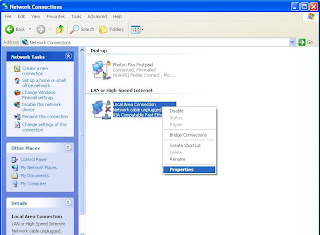
 3. Kemudian, klik Network Connection.


4. Pilih koneksi internet dan klik kanan, kemudian klik Properties. contoh di bawah adalah Local Area Connection.


5. Kemudian, di tab General, pilih Client Service for Netware dan klik Uninstall.


6. NetWare telah dihapus dari perangkat Anda, sekarang fitur-fitur windows yang disable oleh NetWare dapat berfungsi sepeti semula.
Network Software Tutorial

Pengertian ROM

 
   ROM  (Read-only Memory) adalah istilah untuk media penyimpanan data pada komputer. ROM bersifat permanen, artinya program atau data yang disimpan di dalam ROM, tidak mudah hilang atau berubah walau aliran listrik di matikan.
Menyimpan data pada ROM tidak dapat dilakukan dengan mudah, namun membaca data dari ROM dapat dilakukan dengan mudah. Biasanya program / data yang ada pada dalam ROM telah diisi oleh pabrik yang memproduksinya. Oleh karena sifat ini, ROM digunakan untuk menyimpan firmware (piranti lunak yang berhubungan erat dengan piranti keras).
Salah satu contoh ROM adalah ROM BIOS yang berisi program dasar sistem komputer yang mengatur atau menyiapkan semua peralatan dan komponen yang ada di dalam komputer saat komputer dihidupkan.
ROM modern biasanya berbentuk IC, persis seperti media penyimpanan lainnya seperti RAM. Untuk membedakannya perlu membaca teks yang tertera pada IC-nya. Biasanya dimulai dengan nomer 27xxx, angka 27 menunjukkan jenis ROM , xxx menunjukkan kapasitas ROM (dalam satuan kilo bit).
Handphone Hardware Technology

Monday, September 7, 2015

Cara Instalasi Wi-Fi Hotspot di Linux Ubuntu


Perhatian: Software yang digunakan di tutorial ini berbayar, Anda dapat membelinya di website resmi Billing Hotspot.

1. Setelah berhasil
melakukan instalasi OS Linux Ubuntu, pastikan bahwa Linux Ubuntu sudah terkoneksi ke internet dengan baik.

2. Setelah Linux Ubuntu terkoneksi ke internet dengan baik, selanjutnya buka Terminal Linux, dengan cara masuk pada menu Applications > Accessories > Terminal, kemudian klik atau tekan [ENTER].


3. Setelah Terminal terbuka, kemudian login sebagai root atau administrator dengan mengetikkan perintah:

sudo bash dan tekan [ENTER].

4. Kemudian masukkan password root dan tekan [ENTER].
5. Kemudian update Linux dengan mengetikkan perintah:


apt-get update dan tekan [ENTER].
apt-get install ssh, tekan [ENTER] kemudian pilih Y dan tekan [ENTER] kembali.
apt-get install lynx dan tekan [ENTER].

Tunggu hingga muncul pesan done pada ketiga paket tersebut.

6. Setelah proses instalasi ketiga paket di atas selesai, pindahkan file "Billing Hotspot" dari hasil download tadi kedalam sebuah folder atau direktori local, misal: /home/user/Documents/

7.  Setelah file "Billing Hotspot" tadi dipindahkan, buka Terminal dan masuk ke direktori tadi dengan mengetikkan perintah:

cd /home/user/Documents/

Kemudian, install software billing tadi dengan mengetikkan perintah:

tar xzvf billinghotspot.tar.gz
cd billing/
./setuphot.sh


Tunggu hingga proses instalasi selesai, setelah selesai ketikkan perintah berikut:

/opt/lampp/lampp start

8. Pastikan semua aplikasi berjalan dengan baik.


9.  Setelah semua aplikasi berjalan dengan baik, restart PC Anda dengan mengetikkan perintah:
reboot dan tekan [ENTER].

10. Setelah di-restart, siapkan PC Client (OS Windows) sebagai user dan ubah user menjadi mode DHCP dengan cara masuk pada menu Start > Control Panel > Network Connection > klik kanan Local Area Network (LAN), maka akan muncul jendela sebagai berikut:

Kemudian pilih Internet Protocol Version (TCP/IPv4) dan klik Properties maka akan muncul tampilan sebagai berikut :


 Kemudian pilih Obtain an IP address automatically dan Obtain DNS server address automatically, setelah itu klik OK.

11. Pembuatan hotspot selesai, untuk masuk ke Hotspot Manager, buka web browser dan ketikkan alamat http://localhost/billing/ , jika berhasil akan muncul halaman log in Hotspot Manager seperti berikut:


 Masukkan Username, Password, dan Security Code dengan benar kemudian klik tombol Enter maka akan muncul Billing Hotspot Manager sebagai berikut :


Untuk masuk sebagai user, Anda hanya menyambungkan jaringan Wi-Fi yang terdeteksi oleh PC Client dan buka web browser Anda, web browser akan otomatis mengarahkan Anda ke halaman Log In Hotspot.


Linux Network Software Tutorial Web

Pengertian dan Sejarah Hacker

Hacker adalah orang yang mempelajari, menganalisis, memodifikasi, menerobos masuk ke dalam komputer dan jaringan komputer, baik untuk keuntungan atau dimotivasi oleh tantangan. Istilah hacker mulai muncul pada awal tahun 1960-an di antara para anggota organisasi mahasiswa Tech Model Railroad Club di Laboratorium Kecerdasan Artifisial Massachusetts Institute of Technology (MIT). Kata bahasa Inggris "hacker" pertama kalinya muncul dengan arti positif untuk menyebut seseorang yang memiliki keahlian dalam bidang komputer dan mampu membuat program komputer yang lebih baik daripada sebelumnya.


Kemudian pada tahun 1983, istilah hacker mulai berkonotasi negatif. Pasalnya, pada tahun tersebut, FBI berhasil menangkap kelompok kriminal komputer The 414s yang berbasis di Milwaukee, Amerika Serikat. 414 merupakan kode area lokal mereka. Kelompok yang kemudian disebut hacker tersebut dinyatakan bersalah atas pembobolan 60 buah komputer, seperti komputer milik Pusat Kanker Memorial Sloan-Kettering hingga komputer milik Laboratorium Nasional Los Alamos. Satu dari anggota The 414s tersebut mendapatkan kekebalan karena testimonialnya, sedangkan 5 pelaku lainnya mendapatkan hukuman masa percobaan.
Kemudian pada perkembangan selanjutnya muncul kelompok lain yang menyebut-nyebut diri sebagai hacker, tetapi sebenarnya mereka hanya orang yang mendapat kepuasan karena berhasil meretas suatu komputer dan memanfaatkanya untuk perbuatan merusak. Hacker menyebut orang-orang ini sebagai cracker. Para hacker memandang cracker sebagai orang malas, tidak bertanggung jawab, dan tidak terlalu cerdas. Para hacker tidak setuju jika dikatakan bahwa dengan menerobos keamanan mereka telah menjadi seorang hacker.
Para hacker mengadakan pertemuan tahunan, yaitu setiap pertengahan bulan Juli di Las Vegas. Ajang pertemuan peretas terbesar di dunia tersebut dinamakan Def Con. Acara tersebut lebih kepada ajang bertukar informasi dan pengalaman yang berkaitan dengan aktivitas hacking.
History Network Programming Security Technology Web

Biografi Tim Berners-Lee Sang Pencipta World Wide Web

Sir Timothy John "Tim" Berners-Lee lahir di London, Inggris, 8 Juni 1955 dikenal sebagai penemu World Wide Web dan ketua World Wide Web Consortium.
Berners-Lee menulis piranti lunak yang mendefinisikan Hyper Text Markup Language (HTML), Uniform Resource Locator (URL), dan Hyper Text Transfer Protocol (HTTP). Semua adalah bahasa pemrograman yang digunakan banyak orang untuk menampilkan isi sebuah situs dan protokol bagaimana situs-situs dapat ditemukan di internet dan berkomunikasi satu sama lainnya. 
Pada 1980, Berners-Lee mengajukan sebuah proyek yang berbasiskan konsep hiperteks (hypertext) untuk memfasilitasi pembagian dan pembaharuan informasi di antara para peneliti. Mengingat CERN merupakan institusi multi-nasional, Berners Lee ingin membuat suatu piranti lunak yang memungkinkan data-data dan informasi yang dia miliki dapat dilihat oleh para ilmuwan lain, begitu pula sebaliknya. Dia menamakan piranti lunak tersebut Enquire (Enquire Within Upon Everything). Setelah meninggalkan CERN untuk bekerja di John Poole's Image Computer Systems Ltd, dia kembali pada tahun 1984 sebagai seorang rekan peneliti. Dia menggunakan ide yang mirip yang telah digunakan pada Enquire untuk menciptakan World Wide Web, di mana dia mendesain dan membangun browser pertama bernama WorldWideWeb dan server web pertama yang bernama httpd.
Biography Careers Network Software Technology Web

Pengertian Router


  Router adalah sebuah alat yang mengirimkan paket data melalui sebuah jaringan atau Internet menuju tujuannya, melalui sebuah proses yang dikenal sebagai routing. 
  Router berfungsi sebagai penghubung 2 jaringan atau lebih untuk meneruskan data dari satu jaringan ke jaringan lainnya. Router sangat banyak digunakan dalam jaringan berbasis teknologi protokol TCP/IP, dan router jenis itu disebut juga dengan IP Router. Selain IP Router, juga ada AppleTalk Router, dan masih ada beberapa jenis router lainnya. Internet merupakan contoh utama dari sebuah jaringan yang memiliki banyak IP Router. Router dapat digunakan untuk menghubungkan banyak jaringan kecil ke sebuah jaringan yang lebih besar, yang disebut dengan internetwork, atau untuk membagi sebuah jaringan besar ke dalam beberapa subnetwork untuk meningkatkan kinerja dan juga mempermudah manajemennya. Router juga kadang digunakan untuk mengoneksikan dua buah jaringan yang menggunakan media yang berbeda, seperti router wireless yang pada umumnya menghubungkan komputer dengan menggunakan  gelombang elektromagnet, router wireless juga mendukung penghubungan komputer dengan kabel UTP.
Network Technology


Advertising

Copyright © Freaker_Media 2020

Template by Templateism